








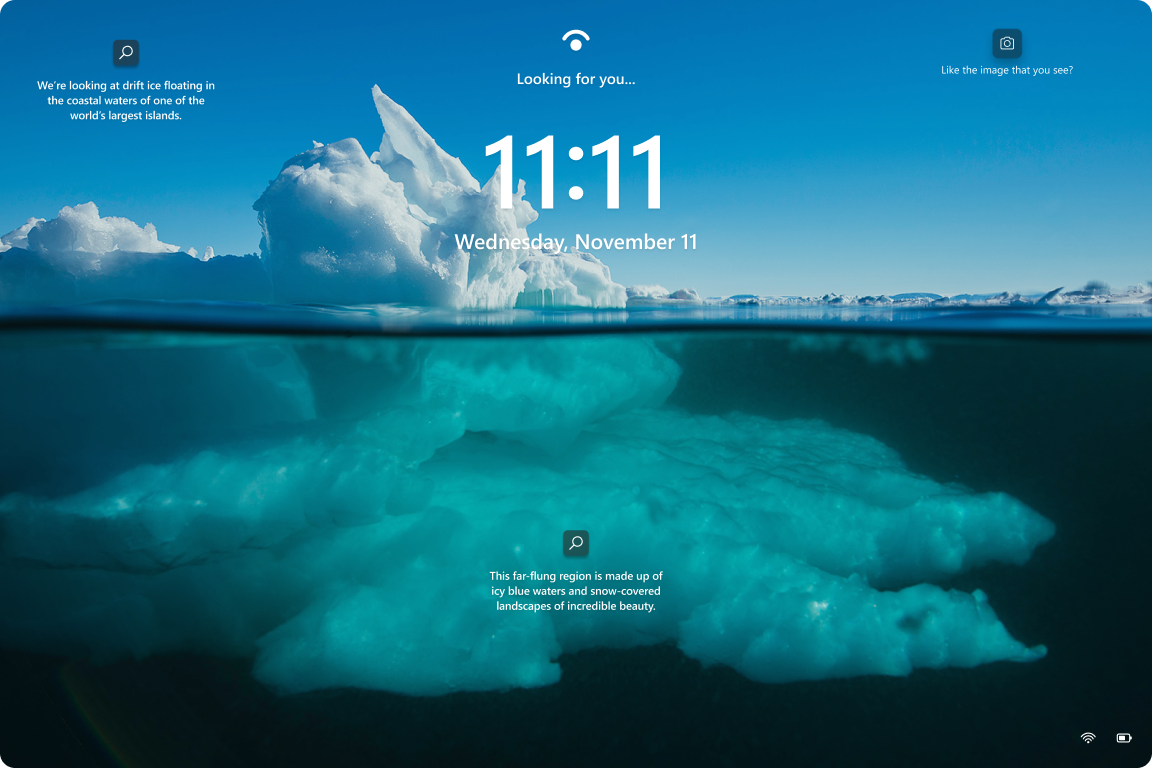
شاشة القفل في ويندوز 10 وويندوز 11 ليست مضطرّة أن تبقى مجرد خلفية مملة وساعة في الزاوية؛ يمكنك تحويلها لمساحة جميلة ومرتّبة، تعكس ذوقك وتُظهر لك فقط المعلومات التي تهمك بدل فوضى الإعلانات والتنبيهات.
support.microsoft
1. ابدأ من إعدادات التخصيص
-
افتح الإعدادات ثم انتقل إلى الإعدادات > Personalization > Lock screen، وهنا ستجد كل ما تحتاجه للتحكم في الخلفية، والإشعارات، وحالة التطبيقات.
support.microsoft -
من خيار Personalize your lock screen يمكنك الاختيار بين: Picture، أو Slideshow، أو Windows Spotlight، مع إمكانية جعل نفس الخلفية تظهر في شاشة تسجيل الدخول أيضًا.
support.microsoft
2. حوّل الخلفية إلى ألبوم شخصي
-
بدل صورة واحدة مكررة، اختر Slideshow وحدد مجلد صور مخصص (رحلة، لقطات طبيعية، صور عائلية…) ليعرضها ويندوز بالتناوب على شاشة القفل، مع إمكانية إضافة أكثر من مجلد وحذف المجلدات غير المرغوبة.
support.microsoft -
يمكنك تجربة الإعداد عبر الضغط على مفاتيح (Windows + L) لقفل الجهاز فورًا ومشاهدة النتيجة، ثم العودة لتعديل المجلدات أو ترتيب الصور حتى تصل للشكل الذي يرضيك.
support.microsoft
3. نظّف الفوضى: أوقف التنبيهات الزائدة
-
في نفس صفحة Lock screen، استخدم خيار Choose one app to show detailed status واختَر تطبيقًا واحدًا مفيدًا فعلًا (مثل الطقس) أو اضبطه على None إذا أردت شاشة نظيفة تمامًا بلا معلومات.
support.microsoft -
أسفل ذلك، من Choose which apps show quick status on the lock screen، أزل كل التطبيقات أو قلّصها لأدنى حد حتى لا ترى طوفانًا من الإشعارات والرسائل على شاشة القفل.
support.microsoft
4. تحكّم في “الذكاء” الذي لا تحتاجه
-
ويندوز 11 يدفعك لاستخدام Widgets والمعلومات الديناميكية (طقس، أخبار، بورصة…) على شاشة القفل، لكنها قد تتحول إلى فوضى بصرية حقيقية، خصوصًا على لابتوب عمل أو جهاز تستخدمه في الاجتماعات.
t3 -
إذا كنت تفضّل شاشة هادئة، اجعل التطبيقات الظاهرة على شاشة القفل صفرًا أو تطبيقًا واحدًا كحد أقصى، وركّز على صورك وخلفيتك بدل الكمّ الهائل من “المعلومات السريعة”.
support.microsoft
5. اجعل التجربة متناسقة مع سطح المكتب
-
يمكنك ضبط خيار Show the lock screen background picture on the sign-in screen ليستخدم ويندوز نفس الصورة في شاشة القفل وشاشة إدخال كلمة المرور، فيبدو النظام أكثر انسجامًا وبساطة.
support.microsoft -
لو كنت تغيّر خلفيات سطح المكتب باستخدام أدوات أو مجلد صور معيّن، اختر نفس المجلد في إعدادات Slideshow لشاشة القفل؛ هكذا تحصل على هوية بصرية واحدة للنظام كله بدل خليط عشوائي من الصور.
support.microsoft
بهذه التعديلات البسيطة، يتحوّل ما كان مساحة مهدَرة إلى شاشة قفل نظيفة وأنيقة، ومعها لمسة شخصية: صورك أنت، ومعلومة واحدة مهمة في المنتصف، ولا أثر لـالإعلانات أو التنبيهات المشتتة كلما ضغطت (Windows + L).
support.microsoft


